📥 Google Drive क्या है और क्यों जरूरी है
आप अपना पर्सनल डाटा मैनेज कर रहे हों या किसी कॉर्पोरेट में जॉब कर रहे हों, आजकल फाइलें कंप्यूटर पर रखना कम और क्लाउड पर रखना ज्यादा होता जा रहा है। Google Drive एक ऐसा टूल है जिससे आप अपनी फाइल्स, फोटोस और डॉक्यूमेंट्स इंटरनेट पर स्टोर करके “एक बटन दबाकर” दुनिया में किसी को भी एक्सेस दे सकते हैं।
कुछ बेसिक बातें जो जाननी चाहिए:
- Google अकाउंट के साथ आपको 15 GB फ्री स्पेस मिलता है जो Gmail, Photos और Drive मिलकर यूज करते हैं।
- किसी भी डिवाइस से (लैपटॉप, मोबाइल, किसी दूसरे कंप्यूटर) वही ईमेल आईडी लॉगिन करके फाइल्स एक्सेस कर सकते हैं।
📱 मोबाइल पर Google Drive सेटअप कैसे करें
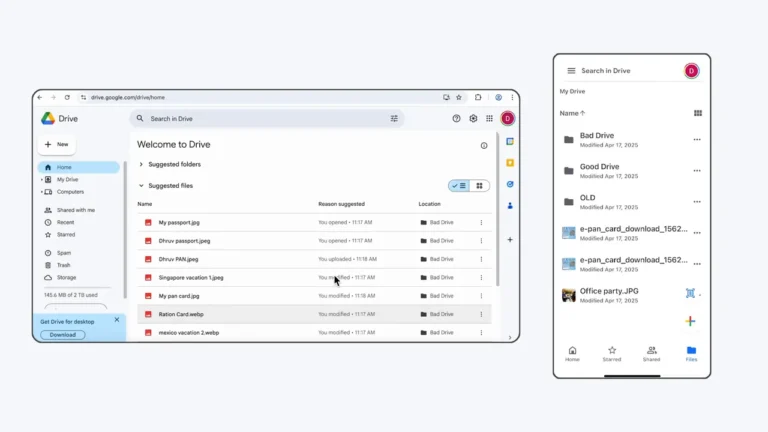
Android पर Play Store और iPhone पर App Store से “Google Drive” ऐप डाउनलोड करें। उसी Gmail आईडी से लॉगिन करें जिसमें आपका डेटा है। लॉगिन के बाद ऐप में आपको Home और Files (या My Drive) जैसे टैब दिखेंगे।
लिस्ट व्यू या ग्रिड (आइकन) व्यू चुनना आप ऊपर के बटन से बदल सकते हैं। मैं खुद लिस्ट व्यू प्रेफर करता हूं क्योंकि फाइलें पढ़ने में आसान रहती हैं।
🗂️ डेस्कटॉप और मोबाइल पर फाइल्स ऐड करना
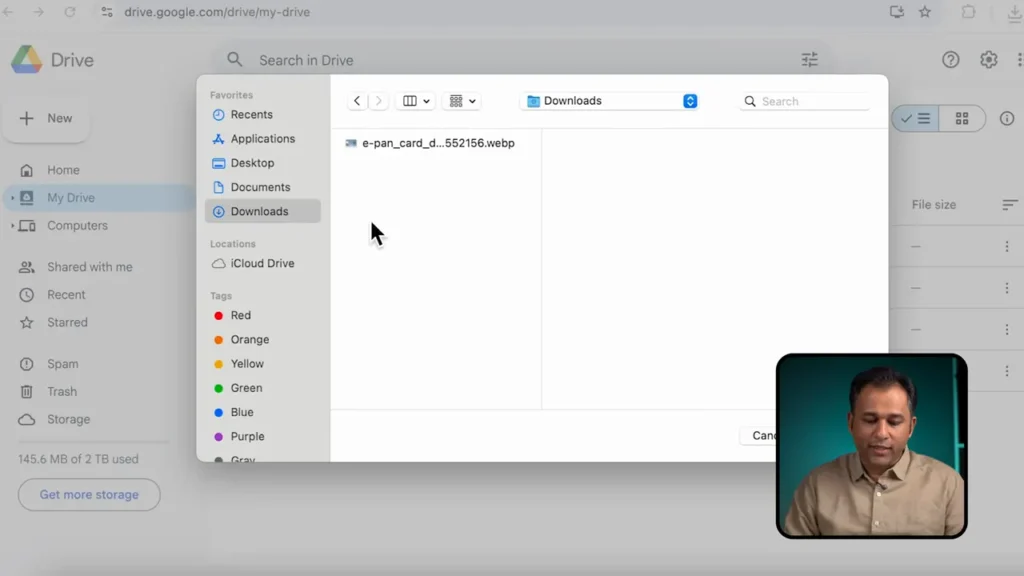
डेस्कटॉप पर सबसे आसान तरीका है किसी भी फाइल को सीधे ड्रैग और ड्रॉप करके Drive में छोड़ देना। या फिर New → File upload से भी कर सकते हैं।
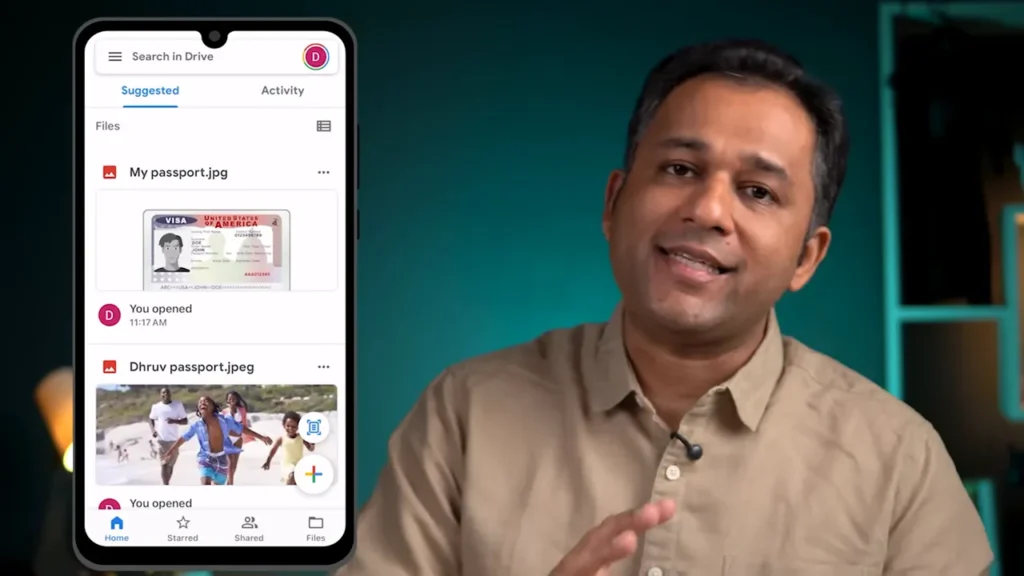
मोबाइल पर + बटन दबाकर Upload फ़ाइल चुनें और फोन के फ़ाइल सिस्टम या Photos से अपलोड करें। अपलोड होते ही दूसरी डिवाइसेज पर फाइल दिखाई देने लगती है।
लिस्ट व्यू या ग्रिड (आइकन) व्यू चुनना आप ऊपर के बटन से बदल सकते हैं। मैं खुद लिस्ट व्यू प्रेफर करता हूं क्योंकि फाइलें पढ़ने में आसान रहती हैं।
✏️ फाइल का नाम बदलना, डाउनलोड और डिलीट करना
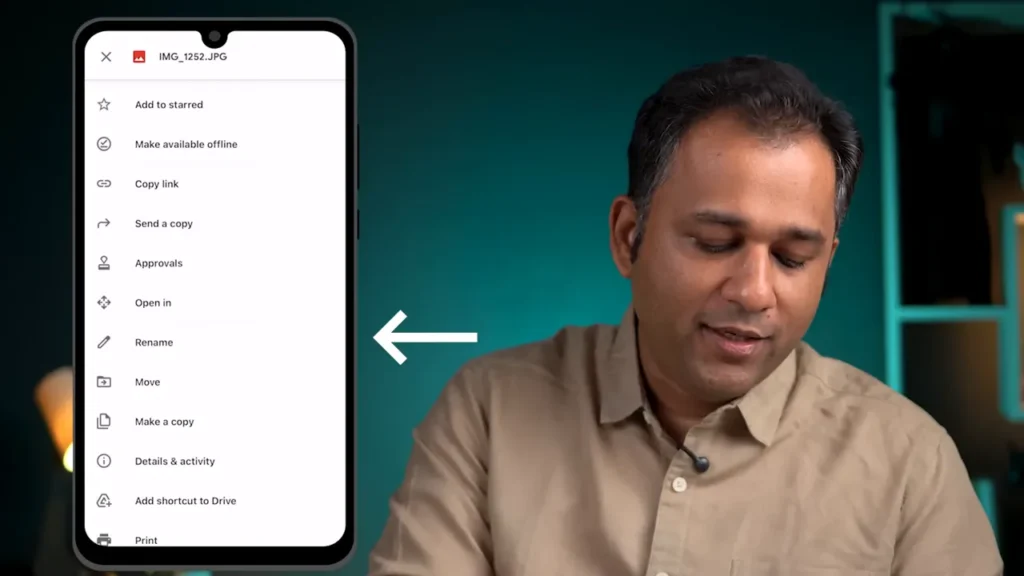
अगर फाइल का नाम बदलना है तो मोबाइल पर फाइल सेलेक्ट करके तीन डॉट्स में Rename चुनें। डेस्कटॉप पर फाइल पर राइट क्लिक कर Rename।
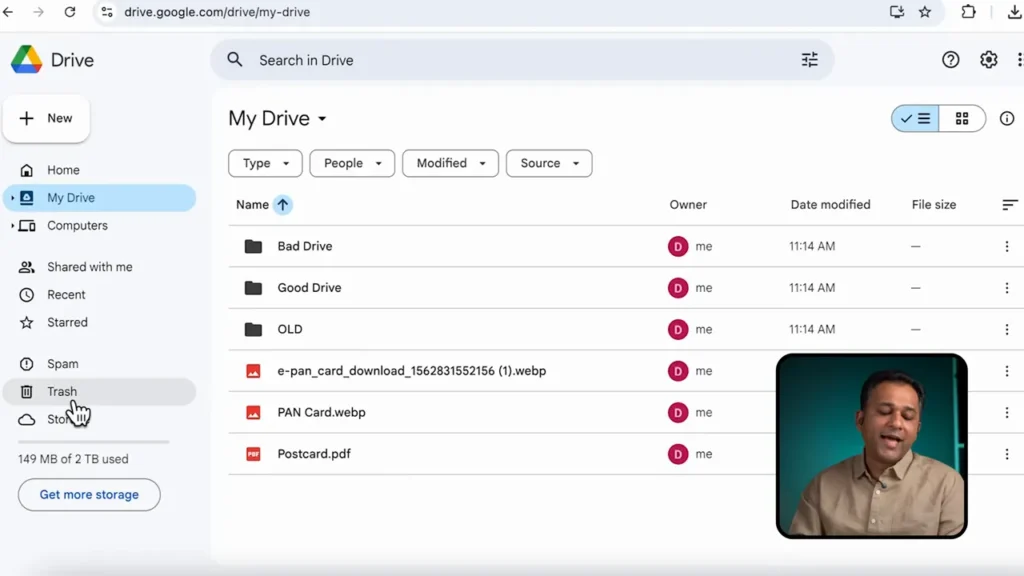
किसी फाइल को अपने कंप्यूटर पर डाउनलोड करने के लिए राइट क्लिक → Download। डिलीट करने के लिए Move to trash या Remove (mobile) का उपयोग करें। ट्रैश से पूरी तरह डिलीट करने पर ही स्टोरेज फ्री होगा।
📄 मोबाइल से डॉक्यूमेंट स्कैन करना
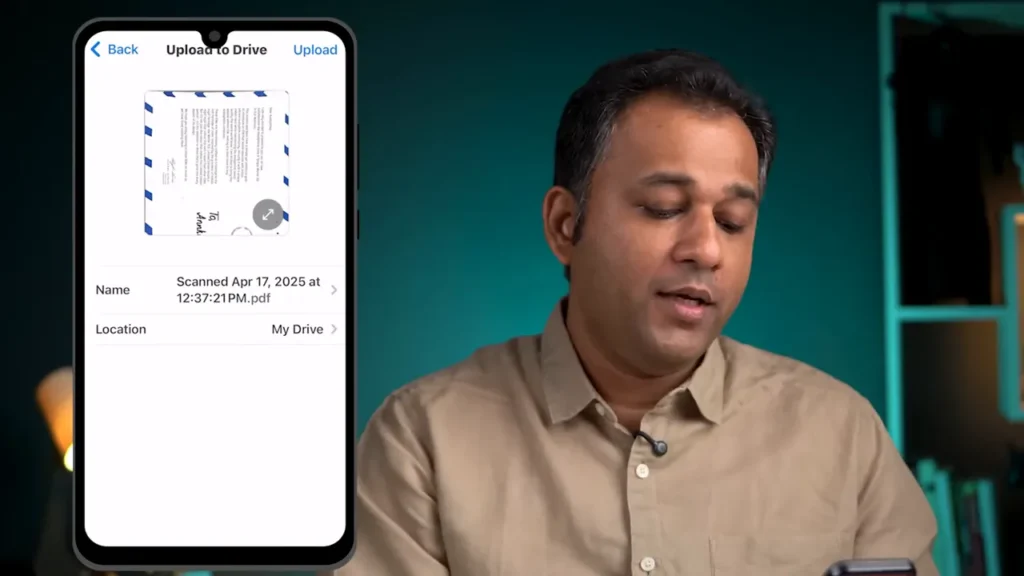
Drive ऐप में + बटन के ऊपर एक Scan आइकॉन होता है। उसे दबाकर आप किसी पोस्टकार्ड, पैन कार्ड या किसी पेपर को स्कैन कर सकते हैं और सीधे PDF में Drive में सेव कर सकते हैं। मल्टीपल पेज भी एक साथ स्कैन कर सकते हैं। मेरे पास राघव की भेजी पोस्टकार्ड को मैंने स्कैन करके सेव किया था—यह बहुत उपयोगी फीचर है।
🧹 Bad Drive vs Good Drive — Organize कैसे करें
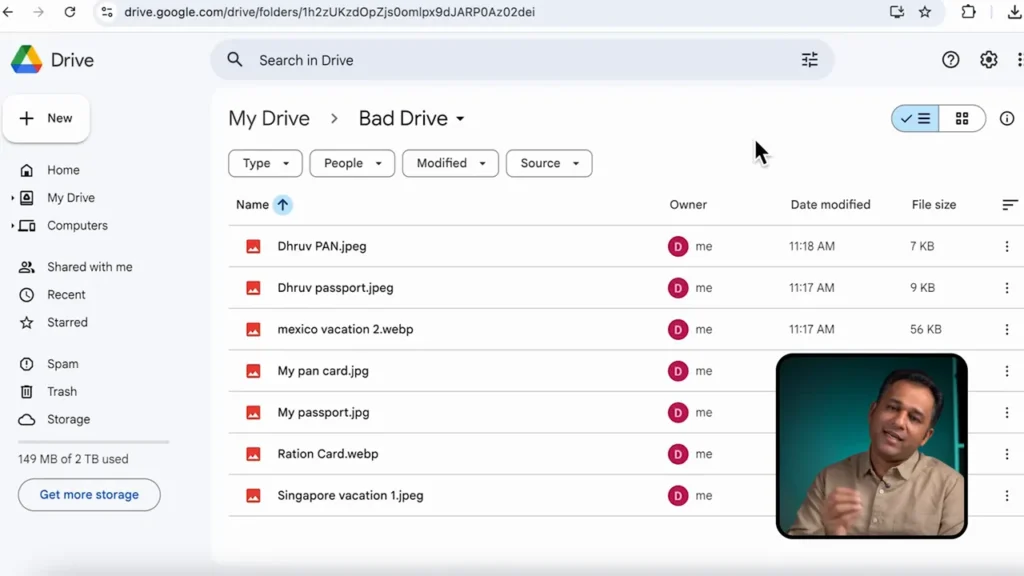
यदि आप हजारों फाइल्स बिना स्ट्रक्चर के डाल देंगे तो बाद में बहुत मुश्किल होगी।
Bad Drive: सारे डॉक्यूमेंट्स एक ही जगह—पासपोर्ट, राशन कार्ड, मेडिकल रिपोर्ट सब मिला के।
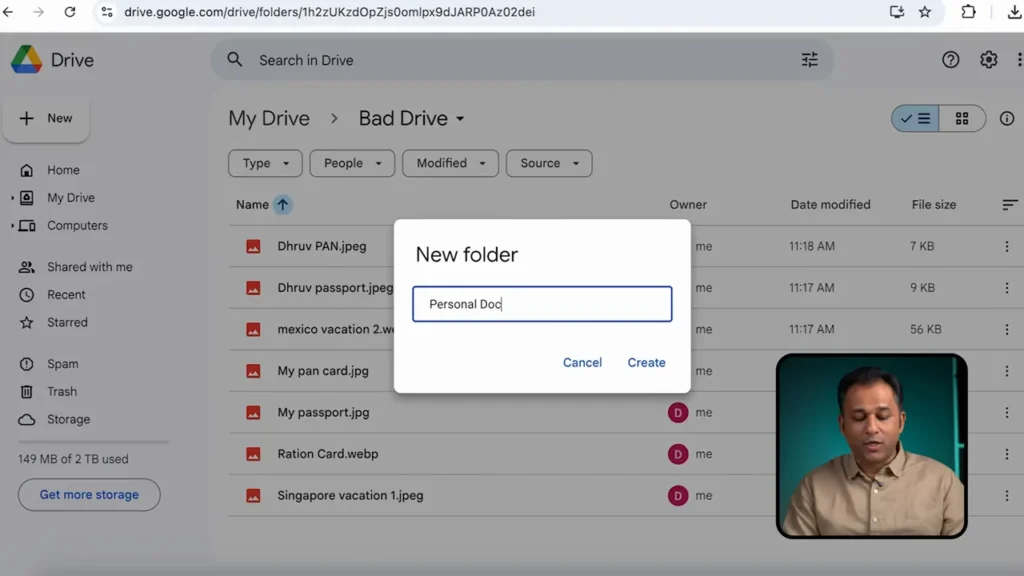
Good Drive: फ़ोल्डर्स में अलग-अलग कैटेगरीज—Accounting & Finance, Family Documents, Medical Records, Personal Documents, Resumes, Visa & Travel आदि।
अच्छा तरीका: नई फोल्डर बनाएं (Right click → New folder), फिर फाइल्स को ड्रैग और ड्रॉप करके या Move विकल्प से सही जगह भेजें।
🔎 फाइल सर्च और सॉर्टिंग के टिप्स
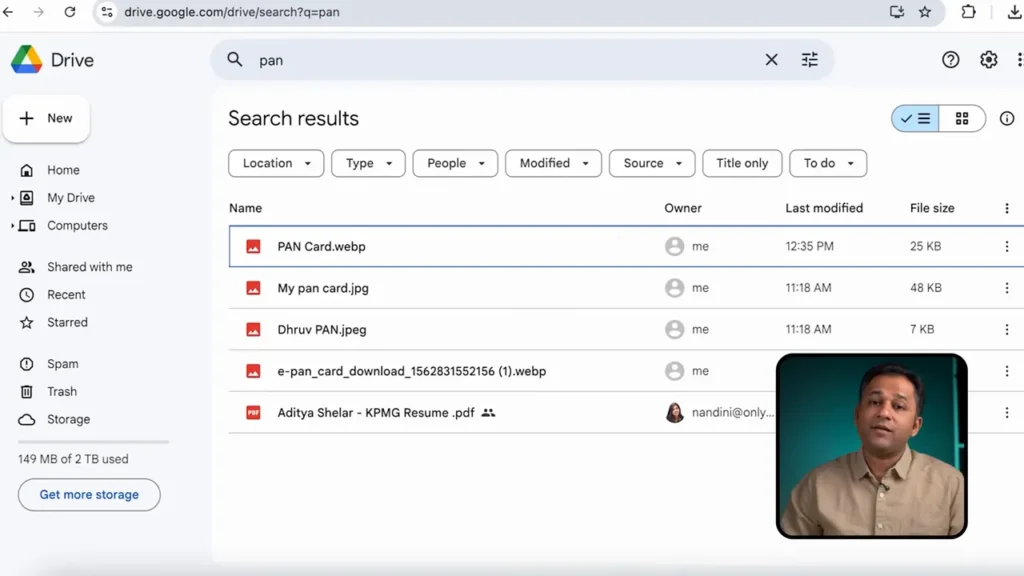
ऊपर सर्च बॉक्स में किसी कीवर्ड (जैसे ‘पैन’) टाइप करें। सर्च में आप Location (Shared with me, My Drive), Modified date और Title only जैसे फ़िल्टर्स लगा सकते हैं। अगर Title only चुनते हैं तो केवल फाइल नाम में मौजूद शब्द दिखेंगे।
Modified filter से आप देख सकते हैं कि किस फाइल में पिछले 7 दिनों या 30 दिनों में बदलाव हुआ है—यह खासकर कोलैबोरेशन के लिए उपयोगी है।
🔗 शेयरिंग और एक्सेस पर ध्यान देने योग्य बातें
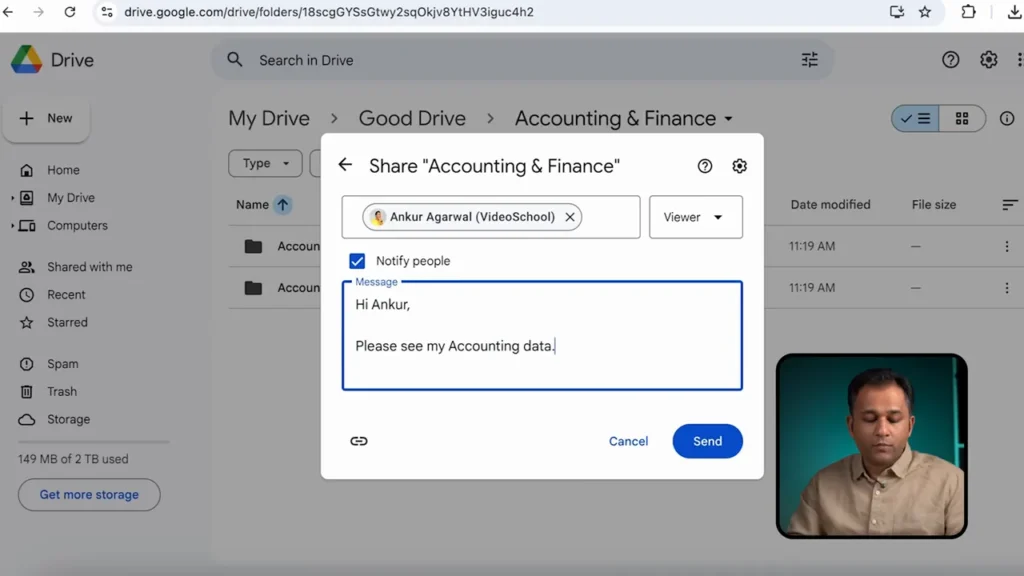
Folder या file को आप सटीक email ID डालकर शेयर कर सकते हैं और Access level चुन सकते हैं:
- Viewer — सिर्फ देखने की अनुमति
- Commenter — केवल कमेंट कर सकता है (अक्सर Google Docs में उपयोगी)
- Editor — फाइल जोड़ें, हटाएं, और एडिट कर सकता है
जब आप एक पूरा फोल्डर शेयर करते हैं तो उस फोल्डर के अंदर जो भी फाइलें अभी हैं और भविष्य में जो आप डालेंगे, सब ऑटोमैटिकली सामने वाले के साथ शेयर हो जाएंगी। इसलिए अकाउंटिंग जैसी सेंसिटिव फोल्डर शेयर करते समय सावधानी बरतें।
⚠️ Anyone with link की खतरनाक बातें और Best Practices
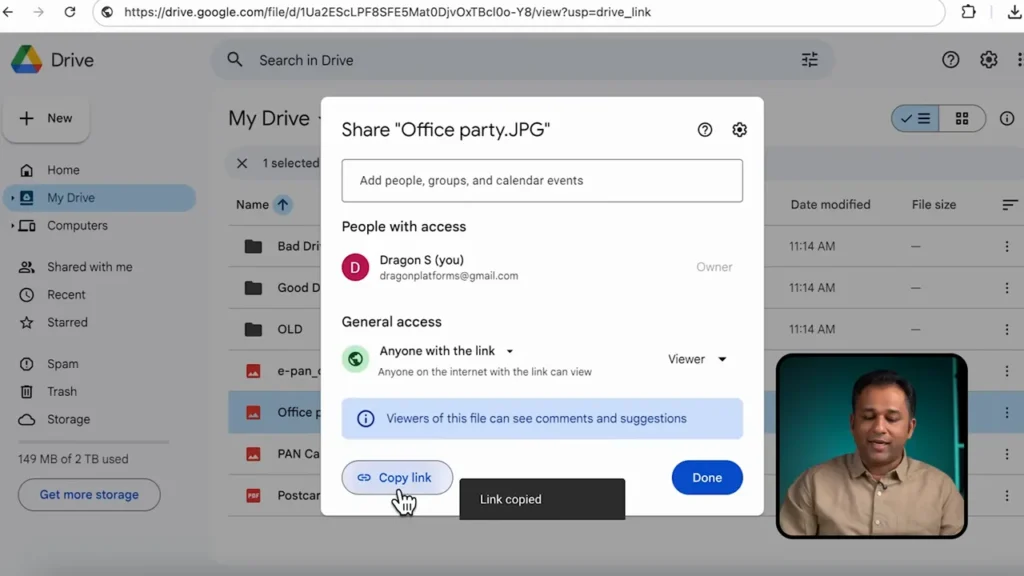
Share → Change General Access → Anyone with the link कर देने से इंटरनेट पर जो भी लिंक रखेगा वह फाइल देख सकता है। यह सुविधा पोर्टफोलियो जैसे सार्वजनिक कंटेंट के लिए उपयोगी है, पर कॉन्फिडेंशियल डॉक्यूमेंट के लिए खतरनाक है क्योंकि लिंक फॉरवर्ड हो सकता है।
Recommendation: Unless जरूरी हो, Access को Restricted रखें और जिनको एक्सेस देना है उनके email IDs से Specific permission दें।
📂 कंपनी एनवायरनमेंट के लिए शेयरिंग नुस्खे
यदि आप रिज्यूमे भेज रहे हैं या किसी कंपनी को बही-बजट भेज रहे हैं, तो Google Drive लिंक शेयर करने के बजाय PDF attach करना बेहतर होता है—कई कंपनियों के नेटवर्क पर Drive बैन हो सकता है या HR Google Drive पर नहीं देख पाएंगे।
पर यदि आप चाहते हैं कि दूसरे लोग एडिट या कमेंट करें, तब Drive link शेयर करना सही है।
🎨 फ़ोल्डर्स को कलर-कोड और स्टार करना
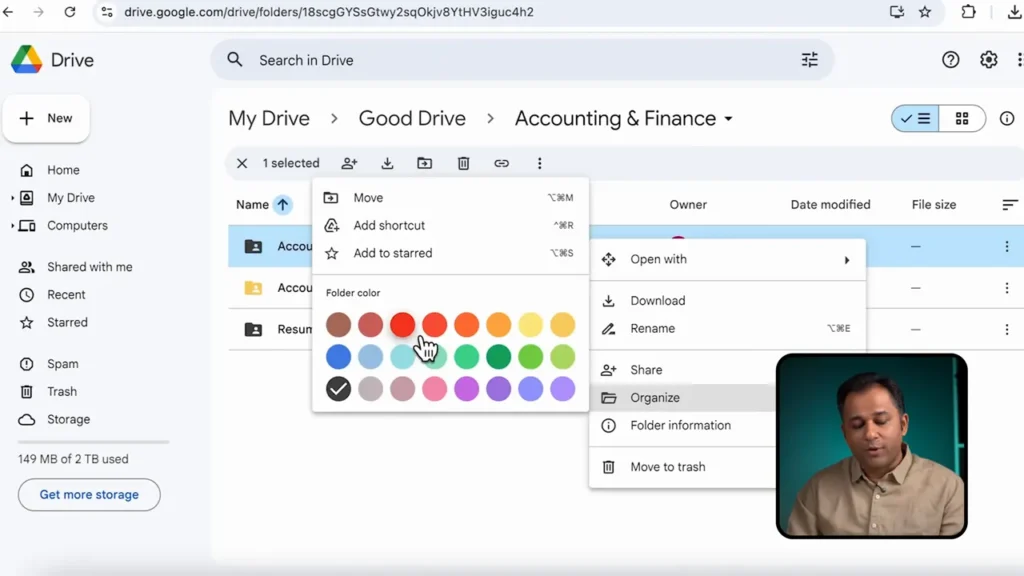
Folder पर राइट क्लिक → Organize → Color बदलकर आप विजुअल तरीके से मैनेज कर सकते हैं। पुरानी फाइलें रेड करके और Active फोल्डर YELLOW करके आसानी से पहचान बनती है।
Important फोल्डर्स या फाइल्स को “Add to Star” करके Quick access में रख सकते हैं।
Recommendation: Unless जरूरी हो, Access को Restricted रखें और जिनको एक्सेस देना है उनके email IDs से Specific permission दें।
🗄️ स्टोरेज मैनेजमेंट और स्पेस फ्री करना
अगर Drive का स्टोरेज भरने लगे तो बड़े फाइल्स खोजकर या पुराने आउटडेटेड फाइल्स को डिलीट करके स्पेस खाली करें। फाइल्स डिलीट करने के बाद Trash में जाकर Permanently delete करना न भूलें — तभी ही स्टोरेज फ्री होगा।
FAQ
Google Drive पर फाइल कैसे अपलोड करूं?
डेस्कटॉप पर फाइल को ड्रैग और ड्रॉप कर दें या New → File upload से फाइल चुनें। मोबाइल पर + बटन → Upload → फोटो या फ़ाइल सिस्टम से चुन कर अपलोड करें।
किसे Editor और Viewer एक्सेस देना चाहिए?
अगर सामने वाला फाइलों में बदलाव कर सके, नई फाइल डाल सके या डिलीट कर सके तो Editor दें। केवल देखने के लिए Viewer दें। बाहरी पक्षों को Viewer दें जब आप नहीं चाहते कि वे बदलाव करें।
Anyone with link कब इस्तेमाल करना चाहिए?
सार्वजनिक सामग्री जैसे पोर्टफोलियो या कोर्स-संबंधी एक्सरसाइज़ फाइल्स में उपयोगी है। कॉन्फिडेंशियल या सेंसिटिव डॉक्यूमेंट के लिए उपयोग न करें क्योंकि लिंक कहीं भी फॉरवर्ड हो सकता है।
मेरा रिज्यूमे भेजना है तो लिंक दें या PDF अटैच करें?
जब आप बाहरी जॉब के लिए रिज्यूमे भेज रहे हों तो PDF attach करें। कुछ नियोक्ता Google Drive लिंक नहीं खोल पाते या Drive बैन होता है, इसलिए PDF सुरक्षित विकल्प है।
Drive में डॉक्यूमेंट कैसे स्कैन करूं?
मोबाइल ऐप में + → Scan आइकॉन से डॉक्यूमेंट का फोटो लेकर उसे PDF के रूप में Save कर दें। आप मल्टीपल पेज भी स्कैन कर सकते हैं।
✅ आखिरी सुझाव और रीकैप
Google Drive सीखना आज के समय में बहुत जरूरी है। बेसिक चीजें जैसे अपलोड, रीनाम, डाउनलोड, फोल्डर ऑर्गेनाइजेशन, शेयरिंग परमिशन्स और Anyone with link के खतरे समझकर आप बहुत प्रभावी तरीके से काम कर पाएंगे।
अगर आप चाहें तो Google Docs, Sheets के एक छोटा कोर्स भी कर सकते हैं जिससे कोलैबोरेशन आसान हो जाएगी। स्टोरेज मैनेजमेंट पर अलग वीडियो में मैं बड़े फाइल्स और स्पेस फ्री करने के टिप्स दूंगा—यदि चाहें तो कमेंट में बताइए, मैं लिंक शेयर कर दूंगा।